Dioss eID Middleware vaak gestelde vragen
DOWNLOAD & INSTALLATIE ONDERSTEUNING KAARTLEZERS FAQ DOWNLOAD DRIVERSWaar vind ik de log bestanden?
Mocht er een probleem optreden, dan wordt u gevraagd om de logbestanden van de Dioss Middleware op te sturen. U kunt deze als volgt vinden:
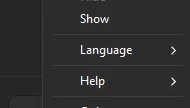
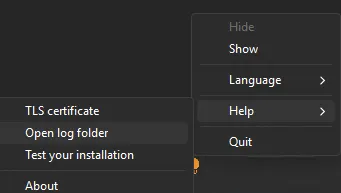
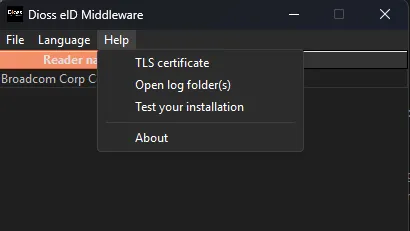
- Met de rechtermuisknop op het Dioss Middleware-pictogram in het systeemvak klikken
- Help
- Open de log map(pen)
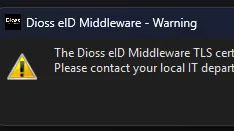
Ik krijg een popup die aangeeft dat het TLS certificate (bijna) verlopen is.
Vanaf versie 5.0.1 zorgen wij automatisch voor de uitgifte van nieuwe TLS-certificaten. De Dioss Middleware heeft netwerktoegang nodig tot https://c.localmiddleware.be, neem contact op met uw lokale IT-afdeling om dit op te lossen.
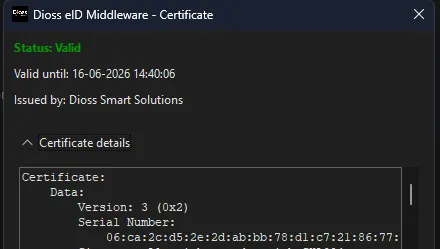
In het verleden werden de SSL/TLS-certificaten die door de Dioss eID Middleware werden gebruikt, uitgegeven met een geldigheidsduur van 1 jaar. Aangezien de industriestandaarden snel verschuiven naar kortere levensduren voor certificaten — in het bijzonder de verlaging naar een maximum van 45 dagen (tegen 15/03/2029) —, is handmatige rotatie niet langer haalbaar.
Vertrouwen op maandelijkse handmatige interventies introduceert een hoog risico op menselijke fouten, gemiste vervaldata en daaruit voortvloeiende serviceonderbrekingen. Om dit risico te beperken en te voldoen aan moderne beveiligingsstandaarden, hebben we een volledig geautomatiseerde pijplijn voor de uitgifte en rotatie van certificaten geïmplementeerd.
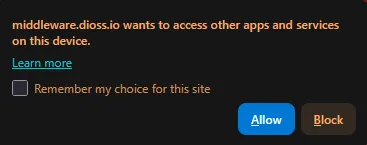
Lokale netwerk-/apparaattoegang
Sinds de herfst van 2025 tonen browsers een nieuwe prompt voor 'Lokale netwerk-/apparaattoegang'. Sta deze toe in Quill, aangezien deze veilig is en vereist voor eID-ondertekening.
Meer informatie → Lees de volledige instructies
Wat moet ik op mijn pc installeren?
Je moet de Dioss middleware-component installeren om van deze functionaliteit gebruik te kunnen maken. Je browser geeft dit bericht weer als dit nog niet is geïnstalleerd:
Om de Dioss Middleware te installeren, klik op "Download". Uw browser zal u vragen om de installatie te starten na download. Indien niet, dubbel klik het gedownloadde bestand and volg de installatie instructies. Na de installatie zal er een icoon zichtbaar zijn in de taskbar (Windows) of menu bar (macOS) die aantoont dat de Middleware actief is:
- Rood: geen kaartlezer aangesloten aan uw pc.
- Oranje: een kaartlezer is aangesloten op uw pc
- Blauw: er is een kaart aanwezig in de kaartlezer, nog niet geïdentificeerd door een applicatie.
- Groen: er is een eID kaart aanwezig in de kaartlezer.
Kan ik de middleware op een onafhankelijke website proberen?
In een browser kan u de volgende links gebruiken om de Dioss Middleware te valideren:
U zal een overzicht van de huidige versie krijgen via de link:
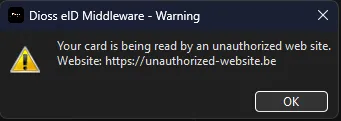
De foutmelding "Uw kaart wordt door een niet-geautoriseerde website uitgelezen" wordt getoond, wat moet ik doen?
U bevindt zich mogelijks op een website die niet geautoriseerd is om de Dioss Middleware te gebruiken. Neem contact op met uw lokale IT-afdeling, de helpdesk van de website waarop deze melding getoond wordt of met onze helpdesk.
Ik wil de Dioss middleware gebruiken op Citrix.
Het installatiebestand kan hier gevonden worden. Belangrijke opmerkingen:
- Als een Windows service reeds is geïnstalleerd, dient deze eerst verwijderd te worden alvorens de Citrix-versie te installeren.
- Deze versie start automatisch bij het inloggen van een gebruikervoor XenDesktop
- Om elke instantie in staat te stellen te luisteren naar poorten 20202 en 20201, moeten Virtual IP en virtuele loopback ingeschakeld zijn. Zie https://docs.citrix.com/en-us/xenapp-and-xendesktop/7-6/xad -deliver-virtual-ip.html voor meer informatie
- Bovendien moet de PCSC/Smartcard-functionaliteit ook geactiveerd zijn